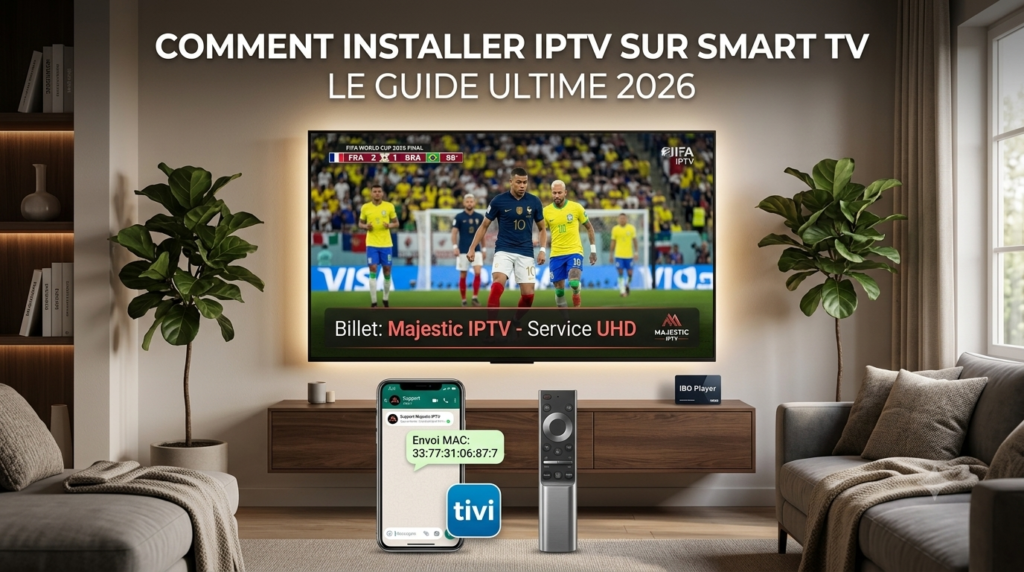
Comment Installer IPTV sur Smart TV : Le Guide Ultime 2026
Vous venez d'acquérir un abonnement premium et vous souhaitez en profiter directement sur le grand écran de votre salon ? Les téléviseurs connectés Samsung (sous Tizen OS) et LG (sous webOS) offrent une qualité d'affichage tout simplement exceptionnelle, idéale pour le streaming en 4K UHD. Cependant, la configuration d'une application de lecture peut parfois sembler intimidante ou technique. Découvrez dans ce guide complet et pratique comment installer iptv sur smart tv en quelques étapes simples, rapides et sans aucune prise de tête.
Pourquoi installer iptv sur smart tv nécessite une application spécifique ?
Contrairement aux boîtiers Android TV classiques (comme la Xiaomi Mi Box ou la Nvidia Shield), les téléviseurs Samsung et LG n'utilisent pas le Google Play Store. Ils fonctionnent avec leurs propres systèmes d'exploitation fermés : Tizen pour Samsung et webOS pour LG.
Pour cette raison, vous devez passer par leurs magasins d'applications officiels respectifs pour télécharger un lecteur compatible. Choisir d'installer iptv sur smart tv via une application optimisée est essentiel pour assurer un décodage fluide de nos flux UHD sur majesticiptv.store.
Les Meilleures Applications IPTV pour Samsung et LG en 2026
Pour vous garantir un zapping ultra-rapide et une stabilité parfaite lors des grands matchs en direct, voici les lecteurs les plus performants à installer sur votre écran :
- 1. IBO Player (Recommandé) : C'est actuellement le lecteur le plus moderne et le plus stable du marché pour Smart TV. Il se charge instantanément et prend parfaitement en charge les listes de lecture volumineuses.🔗 Visiter le site officiel d'IBO Player
- 2. Smart One IPTV : Une excellente alternative très rapide qui propose une interface claire et épurée pour organiser vos bouquets de chaînes.🔗 Découvrir Smart One IPTV
- 3. IPTV Smarters Pro : Toujours gratuit et très populaire, ce lecteur est idéal si vous préférez une interface de type "Netflix" avec des sections séparées pour les films, séries et chaînes en direct.🔗 Accéder à IPTV Smarters
Tutoriel : Comment installer iptv sur smart tv Samsung
Pour configurer votre abonnement sur un téléviseur Samsung, suivez cette procédure pas à pas :
- Appuyez sur le bouton Home (Accueil) de votre télécommande pour ouvrir le menu principal.
- Sélectionnez l'application Apps (le magasin officiel de Samsung).
- Cliquez sur l'icône de recherche en haut à droite et tapez le nom de l'application (ex:
IBO Player). - Sélectionnez l'application puis cliquez sur Installer.
- Une fois installée, lancez l'application. Notez précieusement l'adresse MAC et le Device Key qui s'affichent à l'écran. Ils vous serviront à lier votre playlist.
Tutoriel : Comment installer iptv sur smart tv LG
La méthode pour les écrans de la marque LG est extrêmement similaire mais passe par un catalogue différent :
- Ouvrez le menu de votre TV et rendez-vous sur le LG Content Store.
- Allez dans la barre de recherche située en haut de l'écran.
- Saisissez le nom du lecteur souhaité (par exemple
Smart One IPTVouIBO Player) et lancez la recherche. - Cliquez sur l'application, puis appuyez sur le bouton Installer.
- Lancez le programme pour récupérer les identifiants uniques de votre téléviseur (Mac Address).
Comment lier votre abonnement Majestic IPTV à votre téléviseur ?
Une fois l'application installée et vos codes (Adresse MAC) affichés à l'écran, vous avez deux options faciles pour activer vos chaînes :
Option A : Configuration manuelle
Rendez-vous sur le site d'administration de l'application choisie (ex: iboplayer.com). Saisissez l'adresse MAC de votre TV et le Device Key, puis copiez-collez le lien M3U que nous vous avons envoyé par e-mail lors de votre commande sur majesticiptv.store.
Option B : Configuration instantanée par nos experts (Recommandé 👍)
Pour vous éviter toute manipulation technique, envoyez simplement votre adresse MAC à notre service client. Nos techniciens se chargeront de configurer et d'activer votre abonnement à distance en moins de 5 minutes chrono.
Dépannage : Résoudre les problèmes courants
Même si vous réussissez à installer iptv sur smart tv, certains obstacles réseau ou de mémoire peuvent survenir. Voici comment y faire face :
| Symptôme | Origine probable | Action corrective |
|---|---|---|
| Le flux vidéo coupe ou ralentit (Buffering) | Connexion Wi-Fi instable ou saturée par d'autres appareils. | Raccordez votre Smart TV directement à votre box via un câble Ethernet RJ45. |
| L'application refuse de s'ouvrir | Mémoire cache du téléviseur saturée ou bug temporaire. | Débranchez la prise électrique de votre TV pendant 30 secondes puis rallumez-la. |
| Message "Playlist Expired" ou vide | Lien M3U mal saisi ou l'essai de l'application est terminé. | Activez la licence de l'application ou demandez l'aide de notre équipe de support. |
Une configuration 100% assistée et sans stress
Ne perdez plus votre temps avec des configurations manuelles fastidieuses. Profitez de l'expérience Majestic dès maintenant !